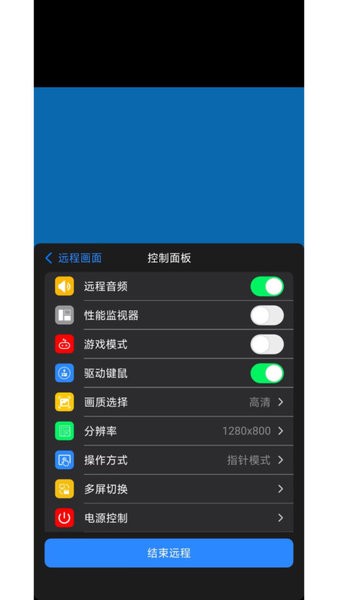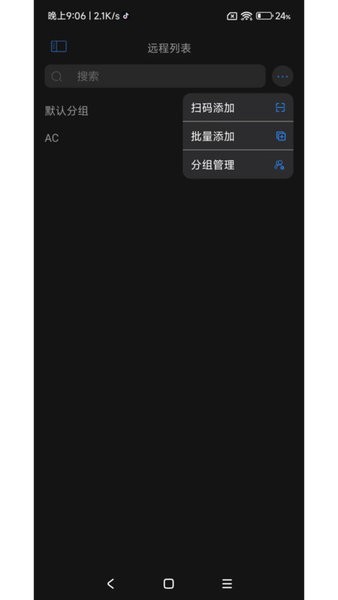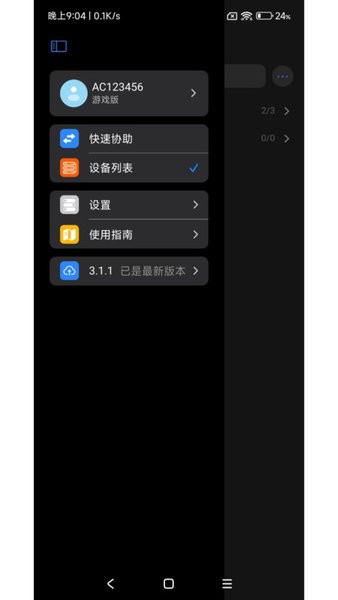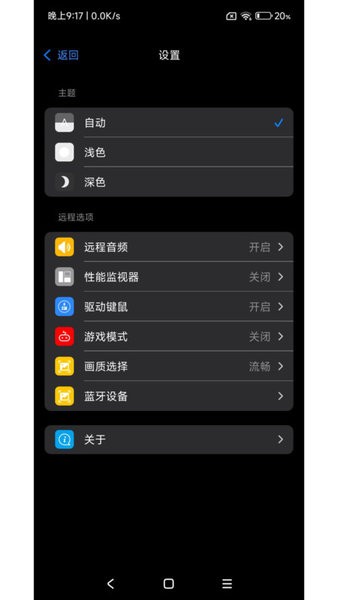

连连控asklink远程控制软件软件介绍
asklink远程控制软件是一款专为高效设备管理与跨平台远程操控打造的智能工具。无论您身处何地,只需一键连接,即可轻松掌控多台设备,实现文件传输、屏幕操控、远程桌面等全方位操作体验。立即下载asklink,开启智能远程控制新纪元,让协作与运维再无边界!
连连控怎么用电脑控制手机?
1、首先电脑和手机上需要同时安装对应的连连控远程控制软件,用户可以在本站免费下载对应的版本
2、然后分别将下载好的安装包在手机和电脑上进行安装,接着完成注册登录
3、然后在电脑上的连连控中查看设备id
4、电脑和手机都登录软件后即可先在电脑上发起远程控制,用户可以在电脑上的连连控软件上通过id密码进行发起远程控制,作为主控端的电脑只需要在连连控电脑版中输入被控端,即手机端连连控app的 ID 和密码,点击“快速协助”即可完成发起控制。
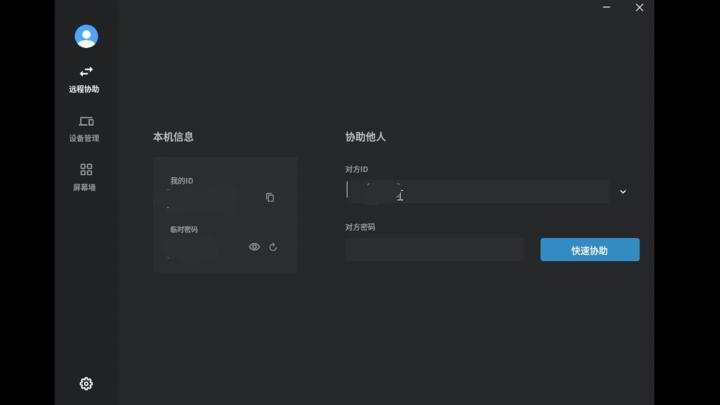
5、然后手机端点击“设备管理”,即可看到电脑端设备
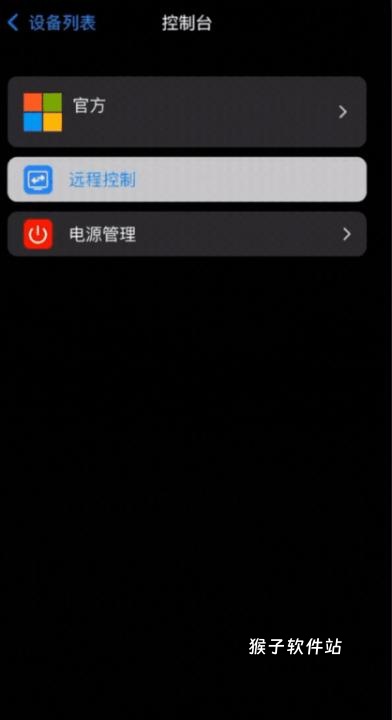
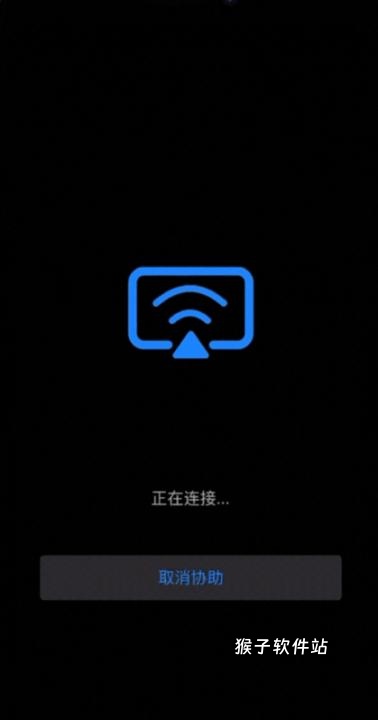
6、接着等待连接
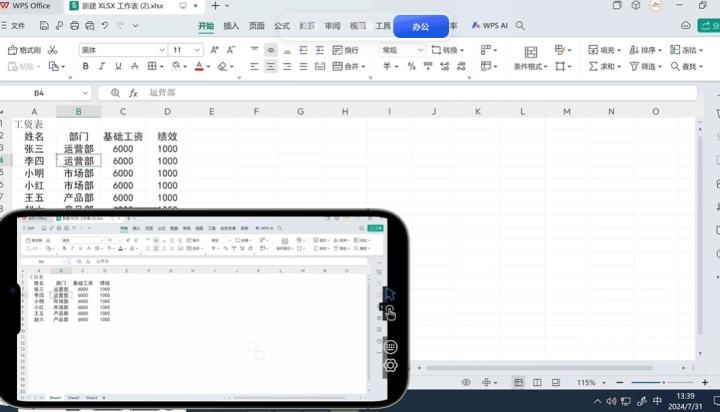
7、然后即可在电脑上控制手机了
连连控怎么添加设备
手机和电脑上的连连控软件都可以通过设备添加操作来进行建立屏幕墙,操作方式如下:
1、登录连连控app或连连控电脑版后点击设备管理
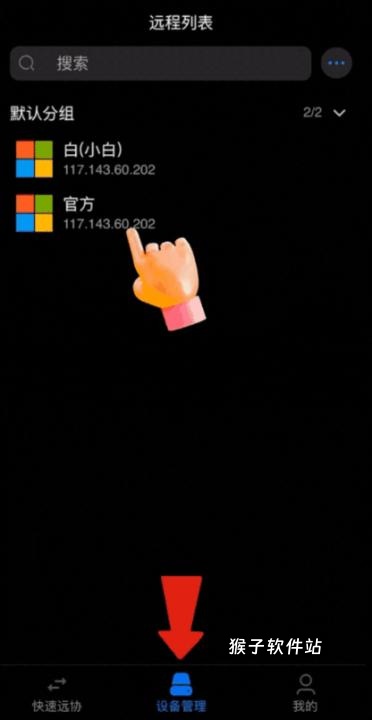
2、选中设备,右击,选择“添加到屏幕墙”,然后选择“我的屏幕墙
点击“屏幕墙”,即可看到所有已添加的设备。
3、点击“屏幕墙”,即可看到所有已添加的设备。
连连控asklink免费使用权益有哪些
普通共享中转线路
远程协助
控制端:移动2部,桌面3台
8Mbps基本画质
60帧4K超高清(限免)
快速文件传输
被控设备上限:100台
跨设备同步剪切板
5个会话标签
全球高速连接(限免)
注:屏幕墙不是会员功能
连连控asklink远程控件软件会员相关
1、会员权益同时支持:Windows、macOS、iOS、Andriod
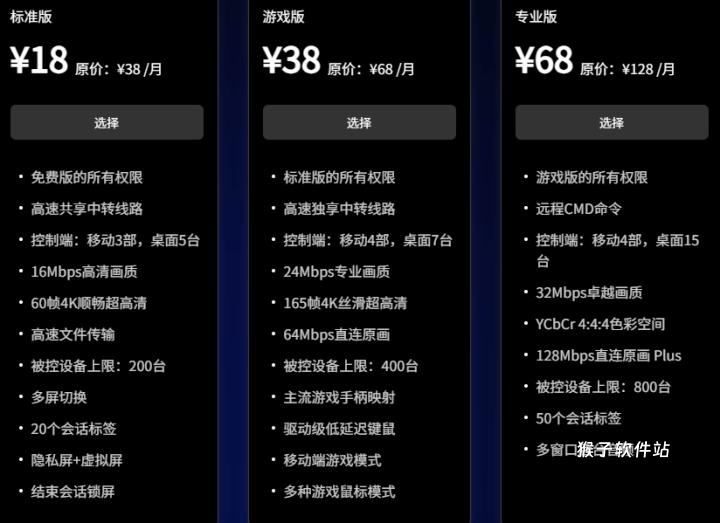
2、会员费用
标准版 ¥18
游戏版 ¥38
专业版 ¥68
3、会员权益
如下图所示:
常见问题
1、注册并登录账户
点击“登录”,再点击下方“立即注册”,输入用户名、密码、手机号,勾选“我已阅读并同意协议”,点击注册。
点击“登录”,在“账号密码登录”中输入账号和密码,或在“手机验证登录”中输入手机号和验证码。
2、重置密码
点击“登录”,然后点击“忘记密码”。
输入手机号、密码等信息,点击“确认”。
3、手机端如何发起远程控制
在手机端和电脑端打开连连控,点击“快速远协”,手机端输入电脑端的 ID 和密码,然后点击“立即协助”。
4、如何调节屏幕墙大小
进入设备管理界面中点击左上角图标实现屏幕最大化,滑动右上角滚轮调节窗口大小。
5、如何使用任务栏同时调整分辨率
在群控中选中想要调整的设备,单击任务栏中的“分辨率同步”,选择想要调节的分辨率。
软件亮点:
1. 超低延迟响应,远程操控实时如触屏本地设备,操作流畅度达毫秒级。
2. 多平台全兼容,支持Windows、macOS、Android、iOS及Linux系统无缝连接。
3. 军事级加密传输,采用端到端TLS+自定义协议双保险,数据安全零泄露风险。
4. 一键文件互传,大容量文档秒速传输,支持批量操作与断点续传。
5. 无人值守远程模式,被控设备可长期静默运行,适用于服务器运维与智能家居中控。
6. 跨网络穿透技术,无需公网IP或复杂内网映射,突破局域网限制轻松连接。
软件功能:
1. 实时远程桌面控制:同步显示被控端屏幕,支持鼠标键盘操作,如同本地操控。
2. 文件双向快速传输:支持任意格式文档在本地与被控设备间一键拖拽传输,速度提升300%。
3. 多设备组网管理:可同时连接并分组管理数十台设备,实现批量操作与统一监控。
4. 远程CMD/终端指令:专业技术人员可通过命令行接口执行诊断、维护等高级指令。
5. 屏幕录像与日志记录:自动录制远程操作过程并生成详细日志,便于审计与回溯分析。
6. 语音对讲与视频联动:支持实时语音沟通,同步查看摄像头画面,适用于安防巡检场景。
软件优势:
1. 超轻客户端设计,仅需5MB安装包,无广告无冗余,开机即用,资源占用近乎为零。
2. 智能路由穿透算法,自动识别网络环境并选择最优连接路径,成功率高达99%以上。
3. 企业级权限管控体系,支持多级账号分级授权、操作权限白名单与二次验证机制。
4. 离线设备缓存调度,即使被控端断网也能暂存任务,待网络恢复后自动重连执行。
5. 绿色免安装便携版,支持U盘携带即插即用,适合技术支援人员现场应急处理需求。
6. 全中文UI+本地化客服支持,操作逻辑清晰,7×24小时人工服务快速响应用户问题。
更新日志
v4.0.38.0版本
新增对 Windows 的 Wake-on-LAN(WOL)远程开机功能。
安卓被控场景下支持鼠标右键操作。
输入框新增长按复制、粘贴功能。
支持手势返回。
安卓被控时支持剪贴板同步。
安卓被控时支持自动开启录屏功能。
为提升部分安卓手机的兼容性,新增连连控输入。
远控安卓时支持被控端屏幕常亮,需开启悬浮窗权限。
开启安卓被控权限后可支持后台保活。
修复部分已知崩溃
想了解更多精彩内容,请关注猴子软件站!