
Todo计划下载软件介绍
Todo计划下载App是一款高效、智能的任务管理工具,帮助用户轻松规划每日日程、设定长期目标并追踪进度。无论是学习、工作还是生活琐事,都能通过清晰的清单和提醒机制实现有序安排。立即下载,开启你的高效生活!
微软Todo如何设置提醒功能
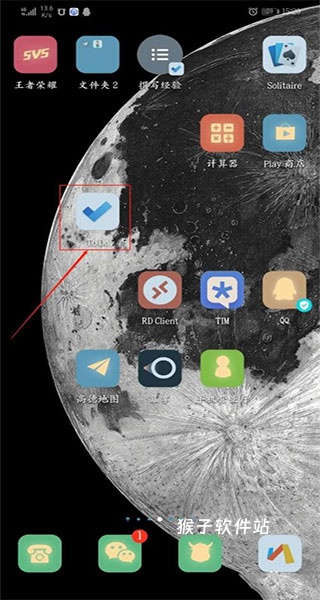
1、首先在手机桌面上打开todo事项app;
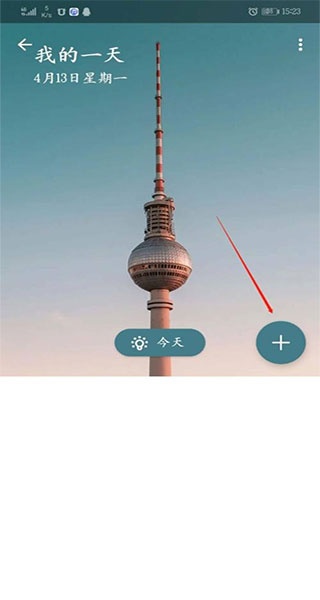
2、打开软件后,点击首页上的我的一天;
3、进入我的一天后,点击右下角的加号,然后出创建一个事项;
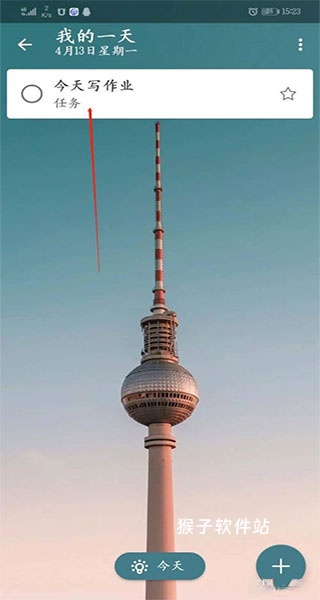
4、创建好了以后,就如下图所示,接着我们在此待办事项上点击一下;
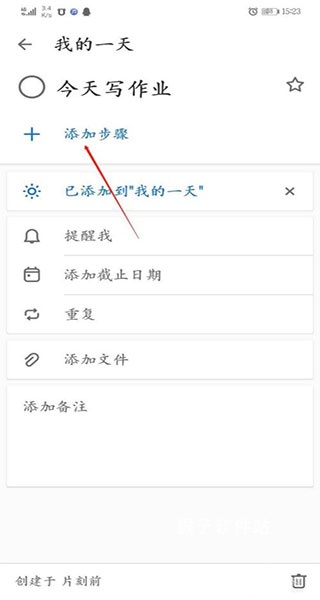
5、接下来我们点击新页面下的添加步骤,然后输入内容;
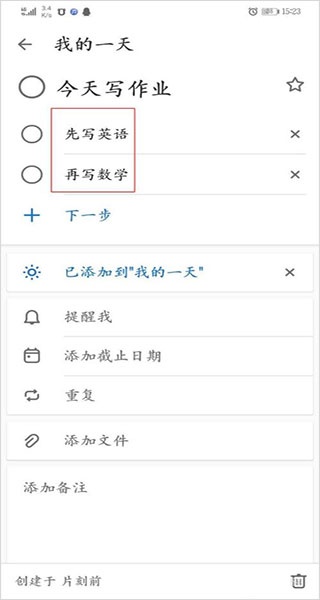
6、再点击下一步就可以继续添加步骤了;
7、添加好以后,返回我的一天,可以看到提示信息已经显示此任务有2步。

软件使用技巧
1. 利用“智能识别”功能快速录入任务,只需输入“明天下午3点开会”,App自动识别时间并设置提醒,节省手动操作时间。
2. 设置重复周期任务(如每周健身),结合优先级标签,避免遗漏重要事务,提升日程管理效率。
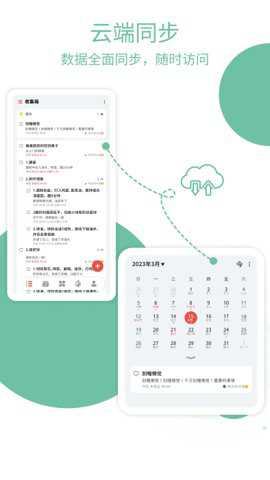
3. 同步跨设备数据时,确保开启云备份功能,可在手机、平板、电脑间无缝切换,实时更新任务状态。
4. 使用“番茄钟+任务”模式,将25分钟专注时段与具体待办事项绑定,提升专注力与执行力。
5. 通过标签分类(如工作/家庭/健康)搭配颜色标记,一目了然掌握任务属性,便于快速筛选查看。
6. 定期导出任务完成报告,分析时间分配与效率趋势,优化个人工作节奏与目标设定。
软件功能
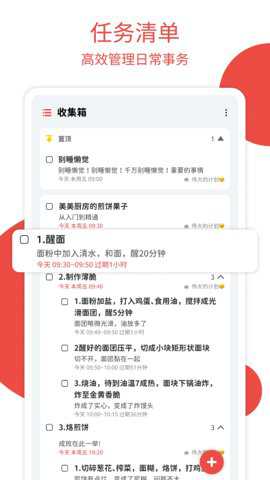
1. 支持多层级任务拆解,可将大项目细分为可执行的子任务,清晰掌控每一步进度,避免压力堆积。
2. 提供语音输入与智能识别功能,说出“明天上午10点提交报告”,系统自动创建带时间的待办事项,操作更便捷。
3. 内置多种提醒方式,包括通知栏提醒、锁屏弹窗、重复提醒等,确保重要事项不被遗忘,适应不同场景需求。
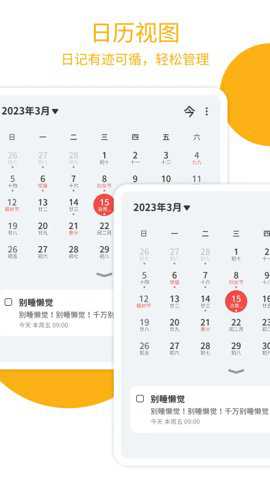
4. 集成日历视图与甘特图展示,支持按日、周、月切换查看任务时间线,直观掌握整体时间规划布局。
5. 支持团队协作共享清单,可邀请成员共同编辑任务、评论进度,适用于小组项目管理与家庭事务分工。
6. 提供数据可视化统计功能,自动生成完成率趋势图、耗时分布图等,帮助用户复盘效率,优化时间分配策略。
软件亮点
1. AI智能预测功能可基于历史行为推荐任务优先级,让每日安排更贴合个人节奏与习惯,提升决策效率。
2. 支持离线模式与本地加密存储,无网络时仍可查看修改任务,数据隐私更安全,适合差旅或网络受限环境使用。
3. 自定义主题与字体大小,夜间模式、护眼模式一键切换,结合极简UI设计,长时间使用不伤眼,视觉体验更舒适。
4. 多平台无缝同步,支持iOS、Android、Windows、macOS全端覆盖,数据实时更新,跨设备操作零延迟。
5. 集成习惯养成模块,可设定每日打卡目标(如喝水、运动),连续完成自动奖励勋章,增强持续行动动力。
6. 支持附件上传与位置提醒,到公司自动弹出“提交周报”提示,或为购物清单添加商品图片,细节更贴心实用。
常见问题
“建议”和“我的一天”是如何工作的?
有了“建议”和“我的一天”之后,您将更容易集中处理每天的待办事项。当您每天打开 to-do的时候,您将看到一个全新的“我的一天”。您可以通过智能建议来快捷地安排您的今天的待办事项,或者在“我的一天”中直接创建新的待办事项。
所有“我的一天”中输入的待办事项将被储存在“待办事项”中。如果您今天没有完成“我的一天”中所有的待办事项,请不要担心!我们将继续对它们追踪并于第二天在“建议”中提出。我们也会关注即将到达到期日的任务并建议给您。
我怎样新建一个清单呢?
创建一个新的清单,只需点击 左侧 “ 我的一天 ”、 “ 待办事项 ”, 以及其他 清单的 最下方 + 新建清单 。这会生成一个新的名称为 “无标题清单”。您可以点击选中这个清单对它进行重命名。
如何恢复已被删除的清单
由于你的清单都在Exchange Online而且可见于Outlook任务,你可以在Outlook恢复被意外删除的待办事项:
1、使用登录to-do的微软账户登录Outlook
2、切换到电子邮件文件夹清单页面(CTRL+6),打开"已删除项目"
3、右击已被删除的清单或文件夹,单击 "移动" > "其他文件夹" > "待办事项"
回到原来的页面,可以直接使用快捷键(CTRL/=1)。
如何选择背景图片?
您可以用不同的图片个性化您的每个清单。只需要点击右上角的三个小点,然后选择更改主题。您可以选择 5个主题图片或者纯色背景。
更新日志
新增团队实时协作编辑功能,支持多人同步修改任务内容,提升协同效率(v8.2.0)。
想了解更多精彩内容,请关注猴子软件站!